
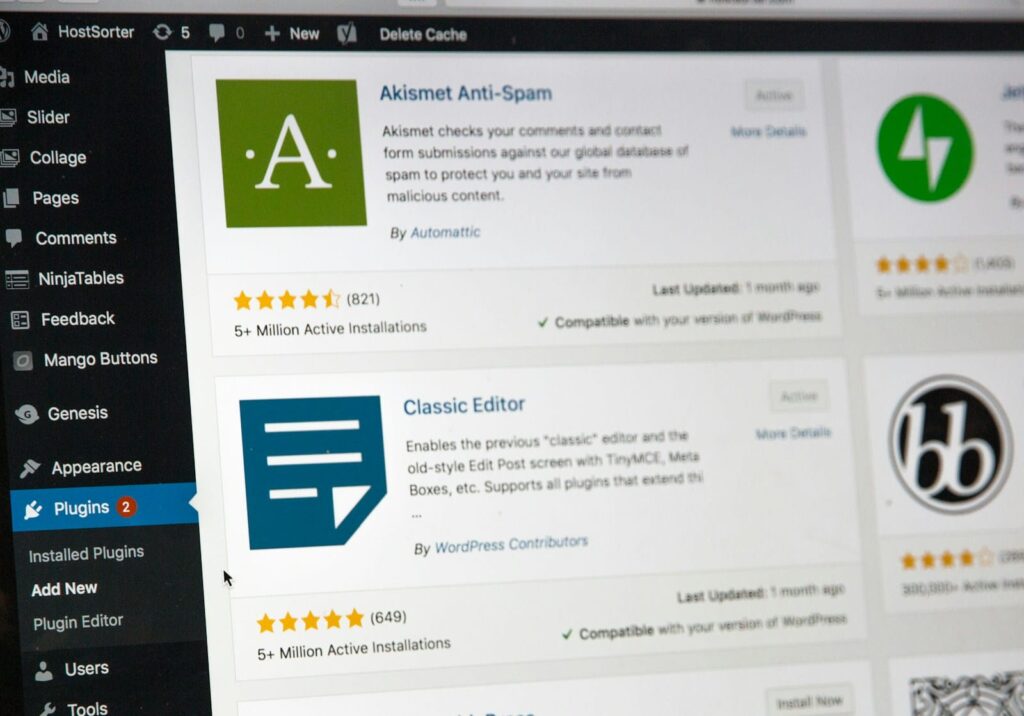
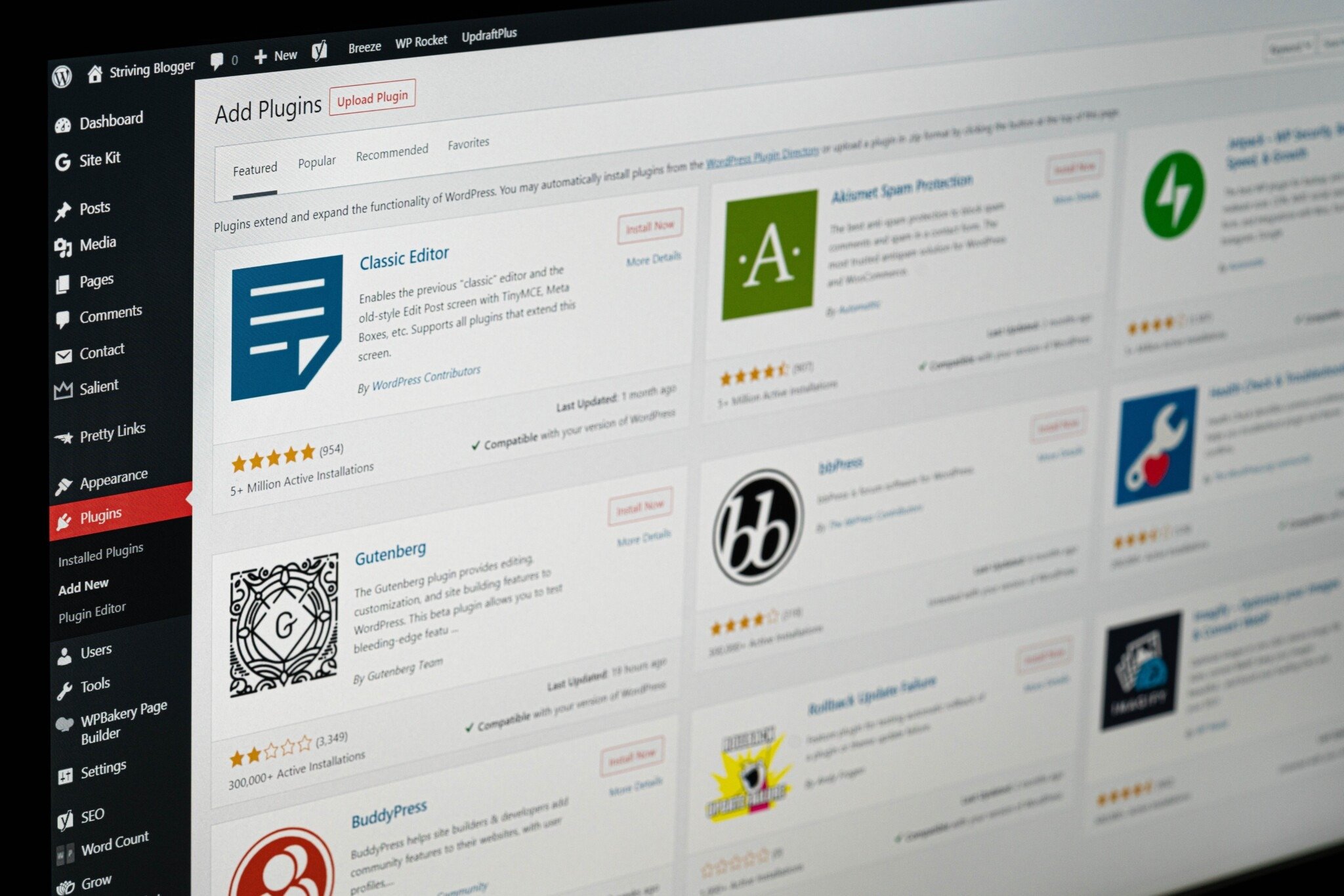
Les extensions WordPress (ou « plugins » en anglais) permettent d’ajouter des fonctionnalités à votre site internet.
Elles enrichissent à la fois :
- le front office (la partie visible pour vos visiteurs),
- le back office (l’administration du site pour vous),
- ou parfois les deux en même temps.
Bien choisir ses extensions est essentiel pour garantir un site rapide, sécurisé et durable.
WordPress sans extension : ce qui existe déjà
Par défaut, WordPress offre un socle fonctionnel :
- Pages : contenus statiques, dits « froids » (ex. : À propos, Contact).
- Articles : contenus dynamiques, dits « chauds », associés aux catégories, étiquettes et commentaires.
- Commentaires : système natif intégré aux Articles.
- Widgets : zones de contenu (pied de page, sidebar, etc.).
- Menus : navigation principale, secondaire ou mobile.
- Thèmes : pour gérer l’apparence graphique et certains réglages liés au design.
👉 Les extensions viennent donc compléter ces bases, sans jamais les remplacer totalement.
Installer une extension WordPress
- Rendez-vous dans Extensions > Ajouter depuis votre tableau de bord.
- Recherchez le plugin souhaité dans le répertoire officiel ou téléversez-le en .zip.
- Cliquez sur Installer puis sur Activer.
- Configurez l’extension via son menu dédié ou dans les réglages WordPress.
Répertoire officielle des extensions WordPress : https://fr.wordpress.org/plugins
💡 Astuce : activez vos extensions une par une, puis testez votre site. Vous identifierez immédiatement si un conflit survient.
Bien choisir ses extensions : la checklist
Avant d’installer une extension, vérifiez :
- Qui la développe : une équipe reconnue, active, avec un bon historique.
- Mises à jour : date récente, notes de version claires.
- Compatibilité : avec votre version de WordPress et votre thème.
- Support technique : nombre de tickets ouverts, réactivité des développeurs.
- Documentation : guide d’installation, FAQ, tutoriels.
- Avis et téléchargements : volume d’utilisateurs, retours positifs.
- Respect des standards WordPress : utilisation correcte des hooks et bonnes pratiques.
👉 Moins vous installez d’extensions, mieux c’est. Choisissez des plugins fiables, légers et vraiment utiles.
Bonnes pratiques avec les extensions
- Installez uniquement ce dont vous avez réellement besoin.
- Faites régulièrement vos mises à jour (WordPress + thèmes + extensions).
- Supprimez les extensions inutilisées pour limiter les failles de sécurité.
- Vérifiez la compatibilité avant chaque mise à jour majeure de WordPress.
- Sauvegardez votre site avant d’ajouter une nouvelle extension.
Extensions recommandées
Voici une sélection d’extensions pratiques et éprouvées pour WordPress :
- Admin Columns : personnaliser l’affichage des colonnes dans l’admin.
- Email Address Encoder : protéger vos adresses emails du spam.
- Instant Images (StockPack) : importer des images libres directement depuis WordPress.
- Simple Custom Post Order : réorganiser vos contenus par glisser-déposer.
- Password Protected : protéger temporairement votre site par mot de passe.
- SecuPress Free : renforcer la sécurité de votre site.
- SEOPress : optimiser votre référencement naturel.
- UpdraftPlus : gérer vos sauvegardes automatiques.
- User Switching : basculer entre utilisateurs pour tester vos rôles et droits.
- White Label CMS : personnaliser l’interface d’administration.
- WP-Matomo Integration : connecter Matomo Analytics à WordPress.
Conclusion
Les extensions WordPress sont de véritables boîtes à outils pour enrichir votre site.
Bien choisies et correctement gérées, elles améliorent la sécurité, le SEO, la performance et l’expérience utilisateur.